Yeh guide kis kaam mein madad karti hai
Har update us ki apni Krobr app mein dhoondein aur ek device ki notification apps link karein taake push alerts baar baar na aayein.
Shuru karne se pehle
Login karein. Store updates ke liye us store aur relevant section ka current access chahiye. Push ke liye supported browser, device ki permission aur iPhone par installed app zaroori hai. Link karne se pehle har app mein push alag se on karein.
Yeh kahan milega
- Workspace → Notifications (phone ke tab bar par Alerts, ya More): account activity, billing, package aur usage reminders, custom-domain updates, invitations aur woh orders jo aap ne khud customer ke taur par place kiye hain.
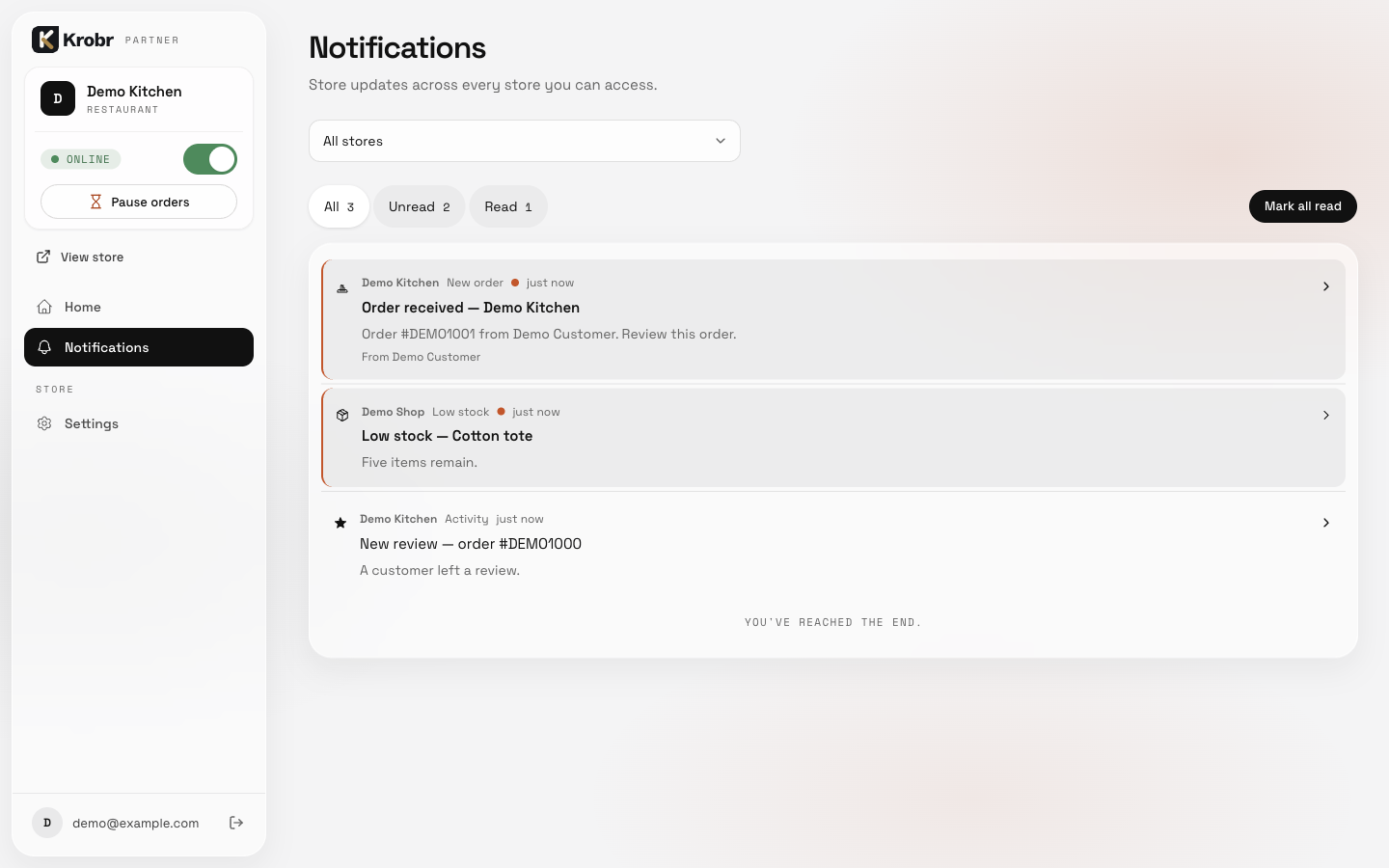
- Krobr Partner → Notifications, ya phone par More → Notifications: store ke naye orders, reservations, customer ki change requests, reviews aur stock alerts.
- Affiliate requests, earnings, payouts, email aur platform notices workspace ke relevant areas mein rehte hain. Admin ke workspace inbox mein us ke apne recipient notices aate hain; ijazat wala store history Partner mein hai.
Partner pehle All stores dikhata hai. Store filter mein woh stores hain jin ka current access hai. Order aur product links relevant operational screen kholte hain; reviews se Reviews khulta hai. Aap ke apne customer orders workspace order tracking mein rehte hain.
Qadam ba qadam
- Relevant app mein Notifications kholein.
- Partner mein All stores ya ek store chunein.
- All, Unread ya Read se list filter karein.
- Notification kholein to woh parhi hui ho jati hai aur relevant screen khulti hai. Mark all read isi inbox aur Partner ke selected store filter par lagta hai.
- Action se pehle asal order, stock ya billing screen check karein. Alert parhne se order accept ya invoice pay nahin hota. Doosre owner ka store history parhne se un ke unread alerts clear nahin hote.
Choices ko samjhein
Store ka update Partner ke inbox mein rehta hai; workspace inbox mein us ki doosri copy nahin aati. Order working queue mein bhi rehta hai. Baad ka status change ek naya event hai.
Device alerts on karein
Settings, Partner ke Notifications page ya focused app ke Alerts control mein Push notifications kholein. Switch on kar ke browser/device prompt allow karein. iPhone par pehle Safari se install karein, phir installed app khol kar notifications on karein. Permission sirf aap ke enable chunne par mangi jati hai.
Workspace push account aur aap ke customer-order updates ke liye hai. Partner push store ke kaam ke liye hai. Focused Orders ya Stock app sirf apne store ke relevant events leti hai. Storefront subscription sirf us storefront par aap ke customer orders ke updates leti hai.
Alerts band hon ya tawajjoh chahiye ho to app khulne par oopar banner aata hai. Notifications chalu karein par tap karein, phir system ke asal prompt mein Allow chunein. Banner dismiss karne ke baad app poori tarah dobara load ho to woh wapas aa sakta hai. Browser ko yeh tap chahiye; Krobr app load par system ka prompt zabardasti nahi khol sakta aur na denied permission badal sakta hai.
Notification devices aur bhejnay ki tasdeeq
- Account app mein Settings → Notifications ya Partner mein Aap ke devices par notifications kholein. Orders aur Stock ke Alerts dialog mein bhi yehi controls hain. Partner ke Notifications page par bhi yeh controls milte hain.
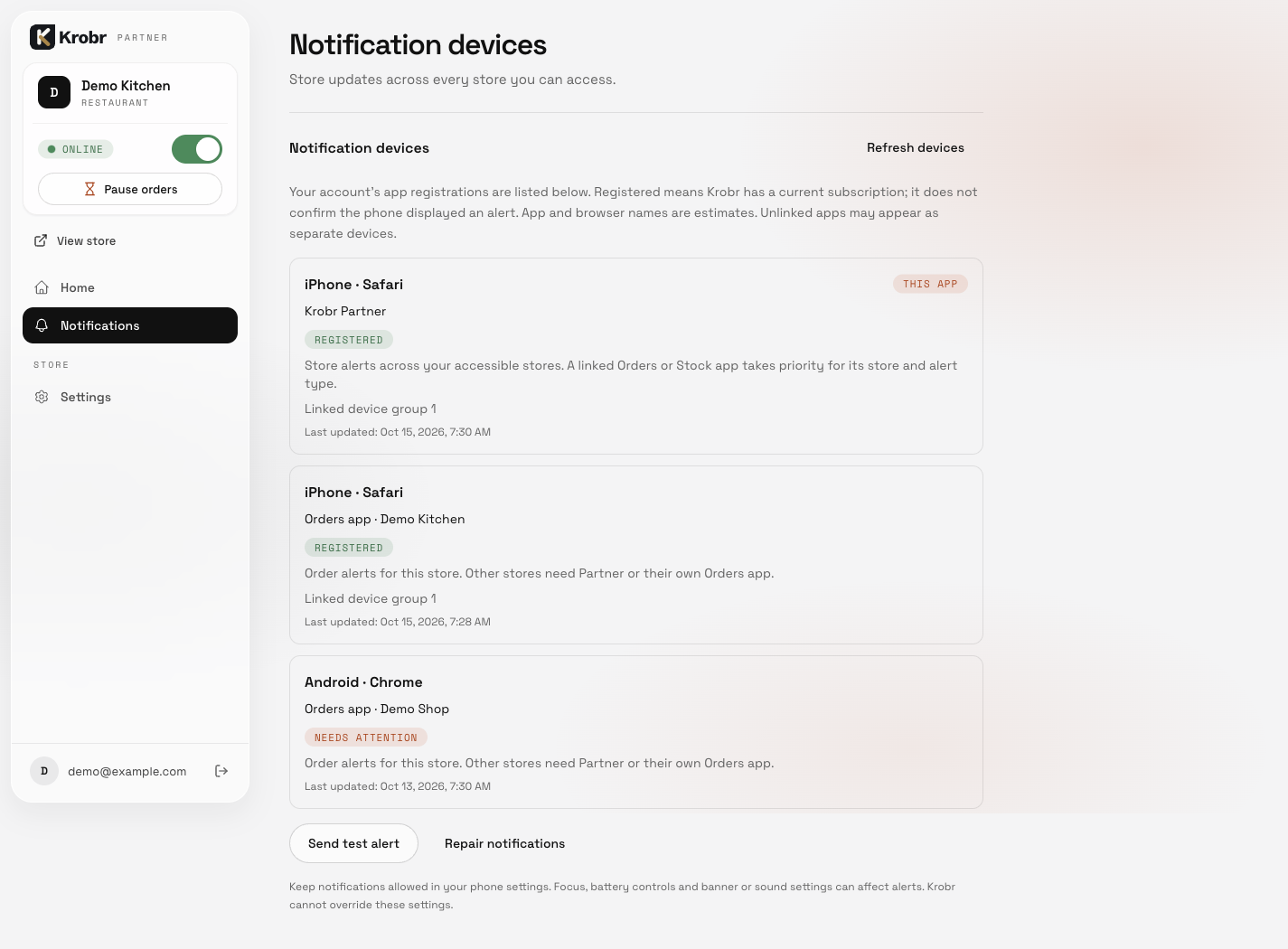
- Notification walay devices dekhein. Har entry mein phone ya computer aur browser ka andazay wala naam, app, store coverage, linked group aur aakhri tabdeeli hoti hai. Yeh app abhi ki exact registration hai. Registered abhi ki subscription ki tasdeeq hai, phone par alert aanay ki nahi. Link na ki hui app isi phone ki doosri registration bhi ho sakti hai.
- Tawajjoh chahiye aaye to registration, session ya store ki ijazat check karein. Woh app kholein, sign in karein aur alerts dobara chalu karein. Focused Orders app ek store ke liye hoti hai; doosray dastaras walay stores ke liye Partner ya un ki apni Orders apps chalu karein.
- Chalu app mein Test alert bhejein chunein. Isi device par aam Krobr update dekhein. Test sirf isi app ke liye hai aur kisi inbox mein entry nahi banata. Kamyabi ka paigham push service ke qabool karne ki tasdeeq hai, phone par dikhne ya awaaz ki nahi.
- Registration rad ho to Notifications durust karein chunein, phir test dobara karein. Bhejnay ki tasdeeq ke bawajood iPhone ya Android par alert na dikhe to phone ki notification aur banner settings, Focus, connection aur battery controls check karein. Masla rahe to support ko store aur miss honay walay order ka waqt dein.
- Configure nahi hain ka matlab hai ke is environment ka sender dastiyab nahi. Krobr support se rabta karein; browser mein baar baar ijazat dene se server ki configuration durust nahi hoti.
Isi device ki apps link karein
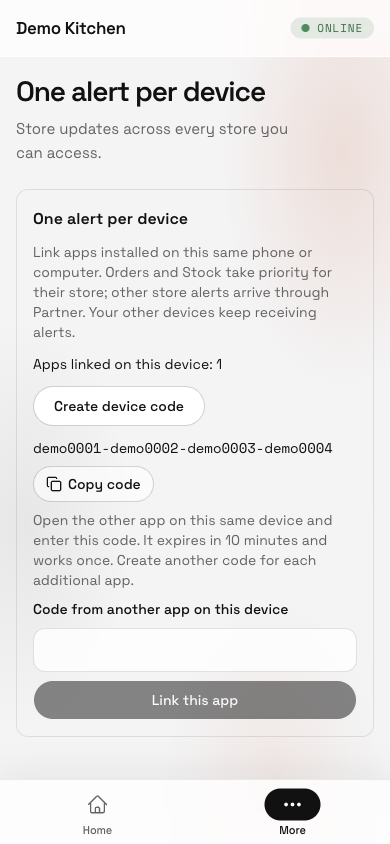
- Ek enabled app mein One alert per device kholein aur Create device code chunein.
- Copy code chunein. Isi phone ya computer par doosri Krobr app isi account se login kar ke kholein.
- Us app ki push notifications on karein. Code Code from another app on this device mein paste kar ke Link this app chunein.
- Apps linked on this device check karein. Har mazeed app ke liye naya code banayein: code ek baar chalta hai aur das minute mein expire hota hai.
- App ko alag karne ke liye us app mein Unlink this app chunein.
Linked group mein relevant Orders ya Stock app ko Partner se pehle tarjeeh milti hai. Baqi store alerts Partner mein aate hain. Apne customer-order updates ke liye workspace ko relevant storefront se pehle tarjeeh milti hai. Doosre devices par apne alerts aate rehte hain. Sirf isi physical device ki apps link karein: laptop ko phone se link karne par dono ek receiver share karein ge. Link hone tak apps alag rehti hain; reinstall ya subscription badalne ke baad dobara link karna par sakta hai.
Linking naye alerts par lagti hai; link karne se pehle queue hui notifications ab bhi aa sakti hain.
Naye order ke alerts
Owner ya staff ke alert ka title Order received — Store name hota hai. Order number aur customer ka naam available ho to saath hota hai. Tap karne se wohi Partner order ya alert receive karne wali focused Orders app khulti hai. Audio ki ijazat ke baad khula hua order screen naye arrival par ek tez sound burst deta hai. Phone push ki tone aur volume device settings se aati hain; mute, Focus aur battery-saving settings delivery par asar dal sakti hain.
Nateeja check karein
Har inbox mein us ke apne updates hon. Parhe hue counts sirf selected inbox aur store ke liye badlein. Link hone ke baad is device ka har relevant push enabled receiving app leti hai, jab ke doosre devices alag rehte hain. Asal business state ke liye order ya billing screen check karein.
Agar masla ho
- Code ghalat ya expire ho: doosri app mein naya code banayein aur dono apps mein ek hi account confirm karein.
- Apps mein alerts ab bhi repeat hon: har app mein push on karein, phir isi device ki apps link karein. Doosre devices par alerts alag aane chahiye.
- Store history na ho: current store aur section access check karein; asal records ke liye Orders ya Inventory kholein.
- Permission denied: browser/device settings mein notifications allow kar ke app dobara kholein. Baar baar Enable chunne se device ka block override nahin hota.
- Sirf Krobr update — Open the app to view it aaye: dobara login karein aur store access check karein. Login ke bawajood masla rahe to support se private push configuration check karwayein.
- Sign-out, permission change ya reinstall ke baad alerts band hon: login kar ke app dobara kholein, push control check karein aur zaroorat par dobara link karein.
Support partner ki ijazat
Support-partner changes workspace Notifications mein rehte hain aur email queue bhi hoti hai. Email late ho tab bhi assignment foran badalti hai. Partner ke private store history aur push alerts ke liye current assignment aur relevant section ka access zaroori hai.
Support partner access chunein
Screen ki misaalein
Yeh component previews banaye hue demonstration data se hain. Aap ke account ke naam aur navigation entries alag ho sakte hain; apni current screen aur permissions follow karein.