Yeh guide kis kaam mein madad karti hai
Jo material aap ke paas pehle se hai — menu, price list, photos, documents — us se poora naya restaurant ya shop set up karein. Koi bhi AI chat Krobr ki store file bharti hai, phir aap publish se pehle wizard mein sab kuch check karte hain.
Shuru karne se pehle
Owner account use karein (ya support partner ke taur par us customer ke liye jo creation ki ijazat deta ho). Package mein nayi dukaan ki jagah honi chahiye. Apna menu ya price list, items ki photos, opening hours, charges aur delivery ke ilaqe tayyar rakhein. Aisi AI chat chahiye jo files attach karne de, jaise ChatGPT, Gemini ya Claude.
Yeh kahan milega
Workspace → Experiences → Create Experience, phir category chunein. Doosra step How do you want to set up your store? / Aap apna store kaise set up karna chahte hain? do raaste deta hai: Upload a store file / Store file upload karein aur Set up manually / Khud set up karein. Phone par Experiences tab ka create action use karein. Store file sirf nayi dukaan banate waqt chalti hai; Krobr Partner mein maujooda store ke liye import nahi hai.
Qadam ba qadam
-
Restaurant ya Shop chunein. File aur us ke columns usi category ke mutabiq hote hain, is liye kuch download karne se pehle category chunein.
-
Start step par Upload a store file / Store file upload karein chunein.
-
Download blank template / Khali template download karein aur Copy AI prompt / AI prompt copy karein chunein. Format pehle dekhna ho to Download sample store / Sample store download karein bhara hua misali store deta hai. Show the prompt / Prompt dekhein prompt ka text dikhata hai.
-
AI chat mein template ke saath apna menu, price list aur photos attach karein, phir prompt paste karein. AI sirf aap ke material se template bharti hai.
-
AI jo file wapas de use download karein. Wizard mein Choose file / File chunein se use select karein (CSV ya Excel .xlsx, zyada se zyada 2 MB). Agar AI file text ki shakal mein dikhaye to Paste CSV text instead / Is ke bajaye CSV text paste karein chunein, text CSV text mein paste karein aur Read text / Text parhein chunein.
-
Add your photos / Apni photos add karein woh photos dikhata hai jin ke naam file mein hain. Links khud download ho jate hain. Jo photo files aap ne AI ko di thin unhein box mein chhorein ya Choose photos / Photos chunein use karein; Not added yet / Abhi add nahi hui batata hai kaunsi files baqi hain. Import photos / Photos import karein chunein, ya Skip photos / Photos chhor dein se har item par icon rehne dein.
-
Your file is ready to check / Aap ki file check karne ke liye tayyar hai parhein: categories, items, sizes aur add-ons (ya SKUs), photos, hours aur charges ki ginti, un rows ke notes jo Krobr parh nahi saka, aur woh photos jo import nahi ho sakin. Phir Next / Agla chunein.
-
Har step se guzrein. Har step aap ki file se pehle hi bhara hua hai: naam, design, branding, hours aur menu ke auqaat, visit details, storefront text aur photos, menu ya products, charges, ordering aur delivery charges. Jo ghalat ho use badlein.
-
Menu (ya Products) par Needs a fix / Theek karein wale items dekhein — misal ke taur par baghair qeemat ka item. Kami wali value likhein, ya More details / Mazeed tafseel se poora item editor kholein (photos, description, sizes aur add-ons ya SKUs, badge, purani qeemat, tags, menu ke auqaat). Check / Check karein sirf warning hai.
-
Publish par phone number aur woh items dekhein jo abhi theek karne hain. Har ek ko Fix / Theek karein se theek karein, ya Remove the items that need a fix / Theek karne wale items hatayein chunein aur unhein baad mein Krobr Partner mein add karein. Phir Publish — go live chunein.
Choices ko samjhein
-
AI description, tagline, About text aur search words aap ke store ki apni zaban mein likh sakti hai. Woh qeemat, stock, SKU code, phone number, hours ya fees kabhi andaaze se nahi likhti: jo aap ke material mein nahi woh khali rehta hai, aap khud bharein.
-
File ke column names aur row types har app zaban mein English rehte hain, taa ke file hamesha template se mile.
-
Import ki hui maloomat design ke sample content par bhari hai. Import ke baad design chunne se aap ka import kiya hua menu nahi badalta.
-
File ki currency store ki currency banti hai, aur us ka timezone sahi time zone ho to istemal hota hai. File ka phone Publish ka phone sirf tab bharta hai jab woh khali ho, aur hamesha store ka apna contact aur Visit phone banta hai.
-
Delivery ke ilaqe Krobr ki city aur area list se milaye jate hain; jo naam Krobr nahi janta us ka note ban jata hai aur woh shamil nahi hota. Bank account numbers aur Google Maps embed file mein kabhi nahi hote: unhein Ordering step par ya baad mein add karein.
-
Had se bari file bilkul import nahi hoti: 2 MB, 20,000 rows, 1,000 products, 5,000 SKUs, 200 categories, 500 option groups, 5,000 options aur menu ke 3 auqaat; har product mein 3 option axes aur har item ya SKU ki 10 photos.
-
Photos aap ke account mein save hoti hain aur storage mein gini jati hain. Storage khatam ho jaye to baqi items par icons rehte hain aur See packages / Packages dekhein link aata hai. Jo photos kisi store mein istemal na hon woh upload ke 7 din baad delete ho jati hain.
-
Restaurant mein subcategories nahi hotin: AI "Pizza › Veg" ko apni alag category bana deti hai. Shop mein subcategory ka ek level ho sakta hai.
Nateeja check karein
Har step par aap ki maloomat nazar aati hai, Menu ya Products par koi item Needs a fix / Theek karein nahi, aur publish ke baad live page par aap ke items, qeematein, photos, hours aur delivery charges dikhte hain.
Agar masla ho
-
This doesn't look like a Krobr store file / Yeh Krobr store file nahi lagti: file mein
typecolumn nahi. Download blank template / Khali template download karein se dobara shuru karein aur AI se header row na badalne ko kahein. -
File bohat bari ya had se zyada hone ki wajah se reject hui: menu ko hisson mein baantein, ya AI se kahein ke jo items aap baad mein Krobr Partner mein add karenge unhein chhor de.
-
Koi row chhor di gayi: Your file is ready to check / Aap ki file check karne ke liye tayyar hai mein notes kholein. Har note row aur wajah batata hai; wizard ke steps mein theek karein ya file theek karke Replace with another file / Doosri file se badlein chunein.
-
Koi photo import nahi hui: link https:// se shuru ho aur 4 MB se chhoti JPG, PNG ya WebP image ka ho. Photo baad mein item ki More details / Mazeed tafseel mein add karein.
-
Tab band ho gaya: wizard ki adhoori maloomat sirf browser session tak rehti hai. Kaam ke dauran Download my data as CSV / Apni maloomat CSV mein download karein use karein aur aage barhne ke liye wohi file dobara upload karein.
-
Qeematein ghalat lag rahi hain: AI ko qeematein nahi gharni chahiye. Menu ya Products par theek karein aur Branding par store ki currency check karein.
Screen ki misaalein
Yeh screenshots demo data se hain. Aap ke naam, raqam aur available controls mukhtalif ho sakte hain. Aap ki screen ki maujooda values tarjeeh rakhti hain.
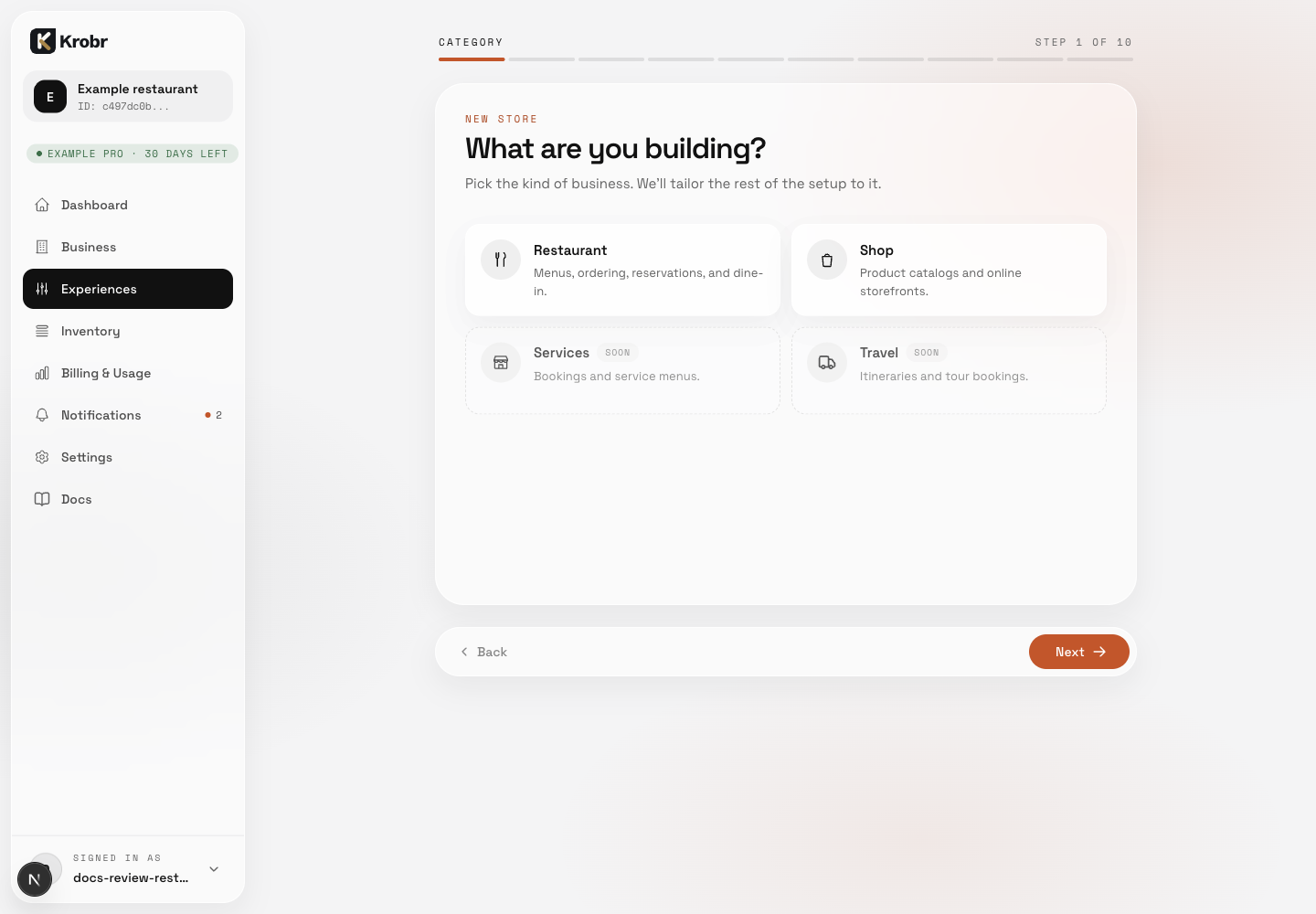
Pehle Restaurant ya Shop chunein; agla step Upload a store file aur Set up manually deta hai.