Yeh guide kis kaam mein madad karti hai
Category chunne se working storefront tak store-creation wizard follow karein. Samjhein abhi kya zaroori hai aur baad mein Partner mein kya bhar sakte hain.
Shuru karne se pehle
Owner account use karein ya wizard mein signup mukammal karein. Package mein nayi dukaan ki jagah honi chahiye. Naam, basic products aur prices, owner phone aur fulfillment methods tayyar rakhein. View your live page asal storefront address aur Go to Krobr Partner usi store ka Partner page naye tab mein kholte hain. Go to my experiences workspace ki isi tab mein rehta hai.
Yeh kahan milega
Workspace → Experiences → Create Experience. Phone par Experiences tab ka create action use karein. Store banane ke liye marketing signup bhi isi wizard mein la sakta hai.
Qadam ba qadam
-
Restaurant ya Shop (Product Catalog) chunein. Travel aur Service Catalog coming soon hain; unavailable category se dukaan nahin banti.
-
Signup aur email-code step aaye to mukammal karein. Signed-in owners yeh step skip karte hain.
-
Store ka Store name dein. Design mein theme chunein, View se demo dekhein aur template ka starting menu/products chahiye to use wazeh taur par select karein.
-
Branding mein currency aur timezone confirm karein; tayyar ho to logo/colors dein. Logo file ya Paste URL fixed 1:1 crop kholta hai: logo position karke Use crop chunein. Location permission optional hai, timezone khud bhi chun sakte hain.
-
Restaurant mein Menu, optional opening hours, visit details aur charges dekhein. Poore din ke liye Open 24 hours on karein; time inputs chhup jate hain. Off karne par 09:00–17:00 wapas aata hai. Shop mein basic Products ke naam aur prices dein; variants aur stock baad mein Partner mein ho sakte hain.
-
Ordering methods chunein aur un ki fields poori karein. Restaurant wazeh taur par Menu only chun sakta hai; shop mein supported checkout method zaroori hai.
-
Publish par owner phone aur settings check karein. Web address diya ho to soch kar set karein: yeh permanent hai. Khaali chhorne se generated address rehta hai.
-
Publish — go live ek dafa submit karke intezar karein. Store aakhir mein commit hota hai, har Continue par nahin.
-
Success par View your live page se storefront, Go to Krobr Partner se operations ya Go to my experiences se account par jaein.
-
Phone par live page khol kar naam, qeemat, category aur checkout methods confirm karein.
Choices ko samjhein
-
Store currency menu aur orders ke liye hai; billing currency alag hai. Currency badalne par template ke paisay wale values clear ho sakte hain.
-
Timezone hours aur reservation times ko control karta hai. Safar karte device ki timezone par bharosa karne ke bajaye khud check karein.
-
Template starting point hai; template baad mein badle to aap ki dukaan khud update nahin hoti.
-
Category badalne se purani category ki draft details clear hoti hain. Switch ke baad tamam steps dobara dekhein.
-
Back/Next/Continue wizard ki session draft rakhta hai. Browser session band ho to unfinished input kho sakta hai; store aakhri successful commit par banta hai.
Template design mein example story, address, contact links aur promotion ho sakte hain. Visual Editor mein apni details dein aur customers ko share karne se pehle public page check karein.
Nateeja check karein
Success screen live address dikhati hai. Experiences mein nayi dukaan aur Partner mein us ka catalog khulta hai. Wizard error dikhaye to focused field durust karein; store banne ka andaza na lagayein.
Agar masla ho
-
Store cap poora: Billing & Usage mein munasib package chunein ya existing stores manage karein. Limit Create Experience kholte waqt check hoti hai: package ka aakhri allowed store publish karne par bhi success screen dikhti hai, aur agli baar wizard ki jagah limit ka message dikhta hai.
-
Publish refuse: dikhaya phone/email requirement ya missing fulfillment field poori karein; wizard sahi step par wapas le ja sakta hai.
-
Template products nahin: template explicitly chunein aur publish se pehle Menu/Products check karein.
-
Hours ya prices ghalat: timezone/currency durust karein aur inherited values commit se pehle dekhein.
Support partner ki ijazat
Support partner Experiences → assigned customer chunein → Create Experience se (phone par More → Experiences) customer-owned store banata hai. Customer detail ka View Experiences wohi customer select karta hai. Customer ki creation ijazat, limits aur publish prerequisites lagti hain. Save draft available hai. Sirf woh phone number customer ke account mein save hota hai jo partner Publish par darj ya tabdeel kare; number na chhera jaye to kuch save nahi hota, aur agar customer ne is dauran apna number badla ho to wohi rehta hai. Partner aur owner ke banaye stores par wohi customer-controlled defaults lagte hain.
Support partner access chunein
Screen ki misaalein
In screenshots mein example data hai. Aap ke naam, amounts aur controls alag ho sakte hain. Apni screen ki current values ko follow karein.
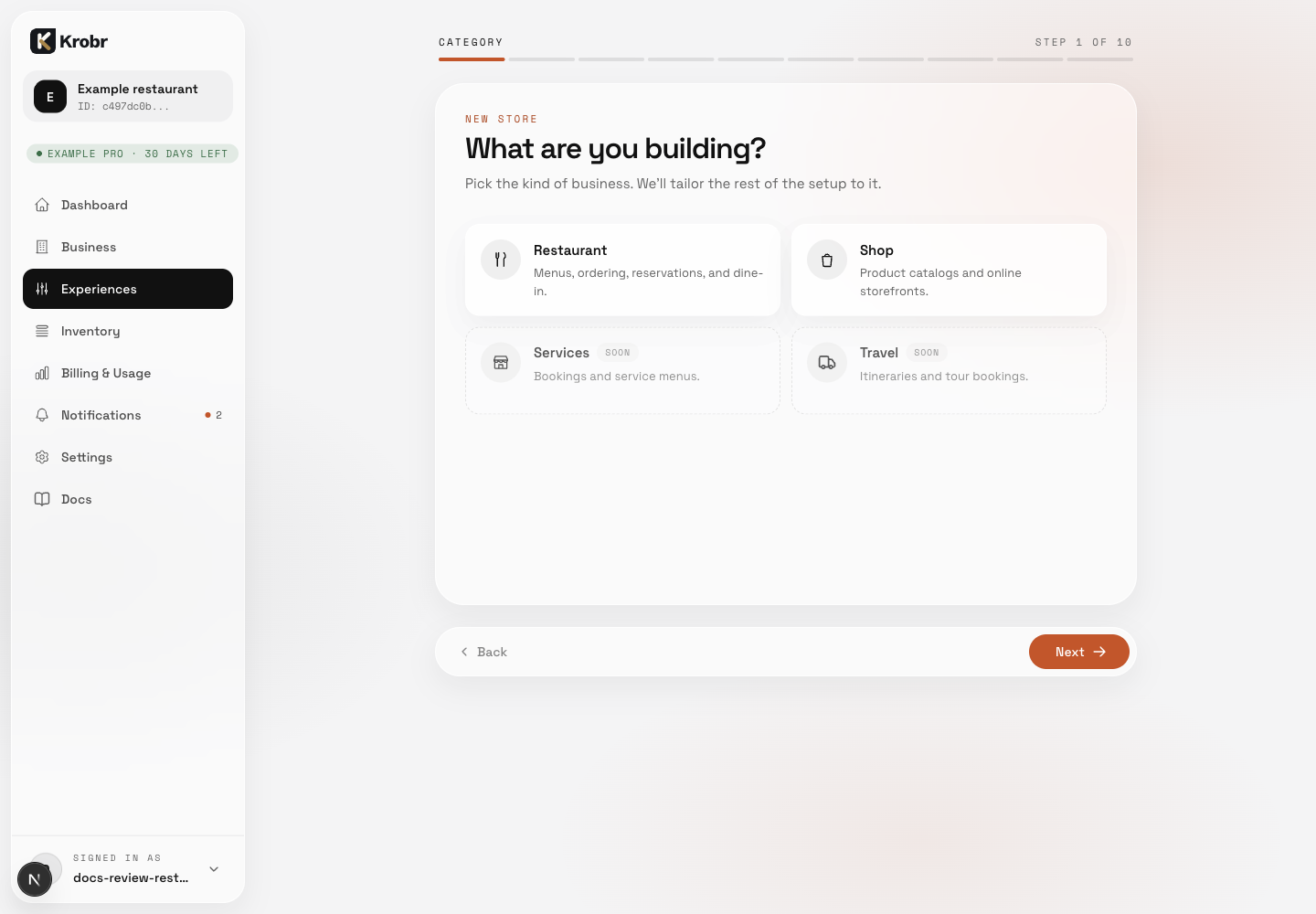
Restaurant aur Shop available hain; Services aur Travel par Soon likha hai.
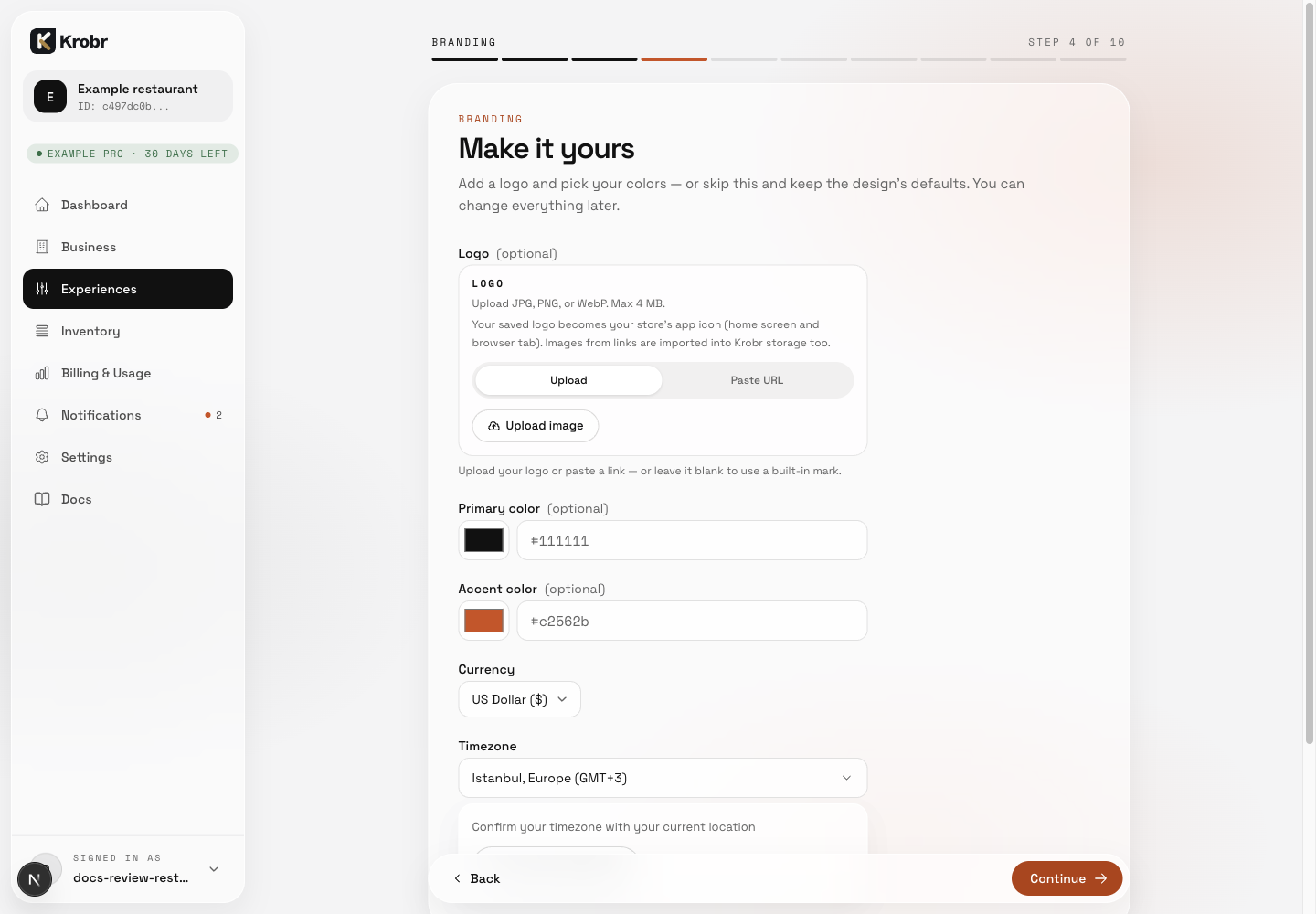
Currency aur Timezone confirm karke optional branding dekhein aur aage barhein.
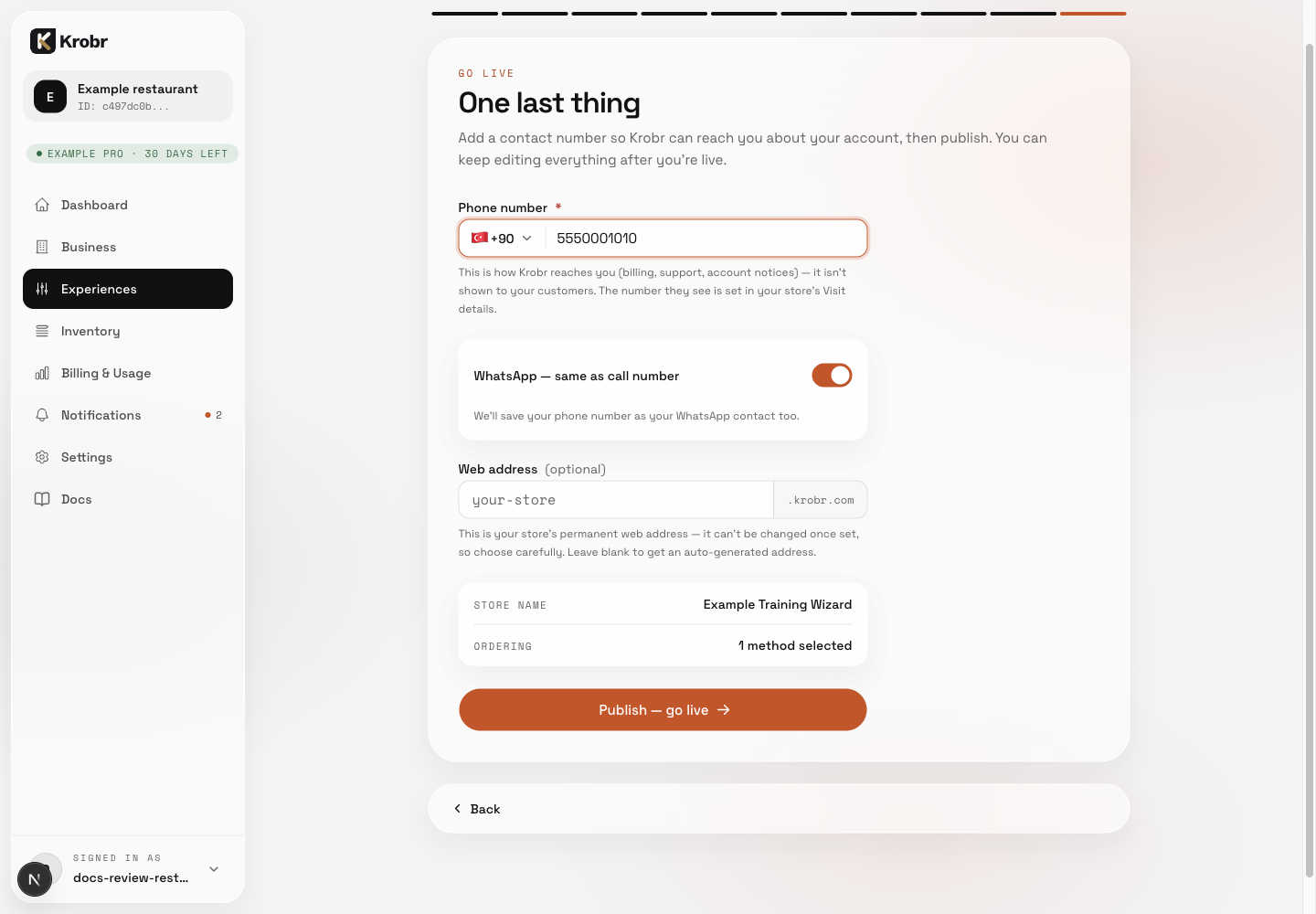
Publish — go live se pehle account contact number aur permanent web address check karein.
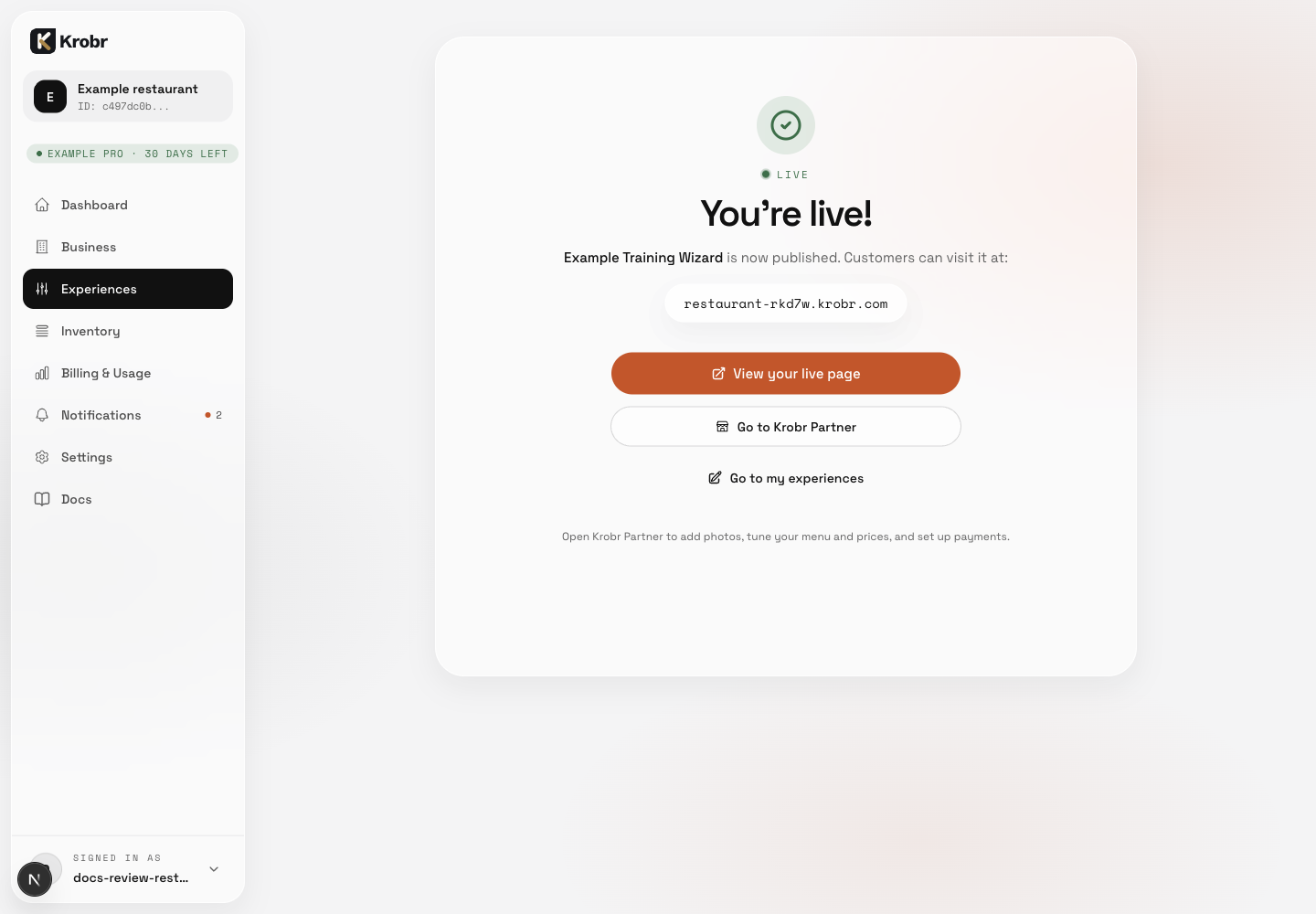
Success screen publication confirm karti hai aur live store, Partner aur Experiences ke links deti hai.