Yeh guide kis kaam mein madad karti hai
Categories aur items se restaurant menu banayein, descriptions/prices dein aur hide, unavailable aur delete ka farq samjhein.
Shuru karne se pehle
Restaurant store par Manage inventory permission chahiye. Categories aur prices pehle soch lein. Restaurant menu category → item hai; nested subcategories nahin.
Yeh kahan milega
Partner → Menu. Phone par Menu tab ya More use karein. Managed stores ke liye workspace Inventory aur editor catalog panel Partner ka rasta dete hain.
Qadam ba qadam
-
Menu khol kar New category mein naam dein aur Add category chunein.
-
Category ke add-item action se New item/product kholein. Selected Category confirm karein.
-
Name aur helpful Description dein. Photos ya offered fallback Icon chunein.
-
Simple item ki Base price store currency mein dein. Sizes ki full prices alag hon to Variant group use karein; full price do dafa na jorein.
-
Food type offered ho to vegetarian, non-vegetarian ya egg chunein. Zaroorat ho to Tags aur short Badge label/color dein.
-
Customer choices ke liye Variants aur Add-ons configure karein. Shared group edit se pehle warning parhein.
-
Save karke success ka intezar karein. Item sahi category mein aa jaye; design editor mein dobara save zaroori nahin.
-
Reorder controls se category/item ka order badlein. Lambi menu mein Search items se naam ya tags dhoondein.
-
Waqti shortage ke liye availability/snooze use karein. Storefront se hatane ke liye visibility control. Delete sirf removal iraday aur confirmation parhne ke baad karein.
-
Phone par public menu mein naam, description, image, starting price aur choices check karein.
Choices ko samjhein
-
Base price store currency ka customer-facing amount hai. Variant group poori base price aur add-ons har unit ka extra dete hain.
-
Food type, tags aur badges item describe karte hain. Badge khud promotion ya price change nahin banata.
-
Visibility tay karti hai item nazar aaye ya nahin. Availability tay karti hai visible item order ho ya nahin.
-
Category delete andar ke products ko affect kar sakta hai. Exact confirmation parhein; waqti change ke liye visibility/availability use karein.
Was price optional crossed-out comparison price hai; discount code/promotion nahin banata. Sahi comparison na ho to blank rakhein. Save changes se form save karein.
Nateeja check karein
Public menu saved details aur category/item order follow karta hai. Variant/extras se expected per-unit price aati hai; purane orders apne snapshots rakhte hain.
Agar masla ho
-
Save par field error: required name/category/price ya option field durust karke retry karein; draft band na karein.
-
Item missing: product/category visibility, dayparts, availability aur sahi store check karein.
-
Shared group read-only: Edit for all items sirf sab attached items badalne ke liye use karein, warna alag group dein.
-
Inventory read-only: managed catalog Partner mein edit hota hai, legacy workspace Inventory mein nahin.
Screen ki misaalein
In screenshots mein example data hai. Aap ke naam, amounts aur controls alag ho sakte hain. Apni screen ki current values ko follow karein.
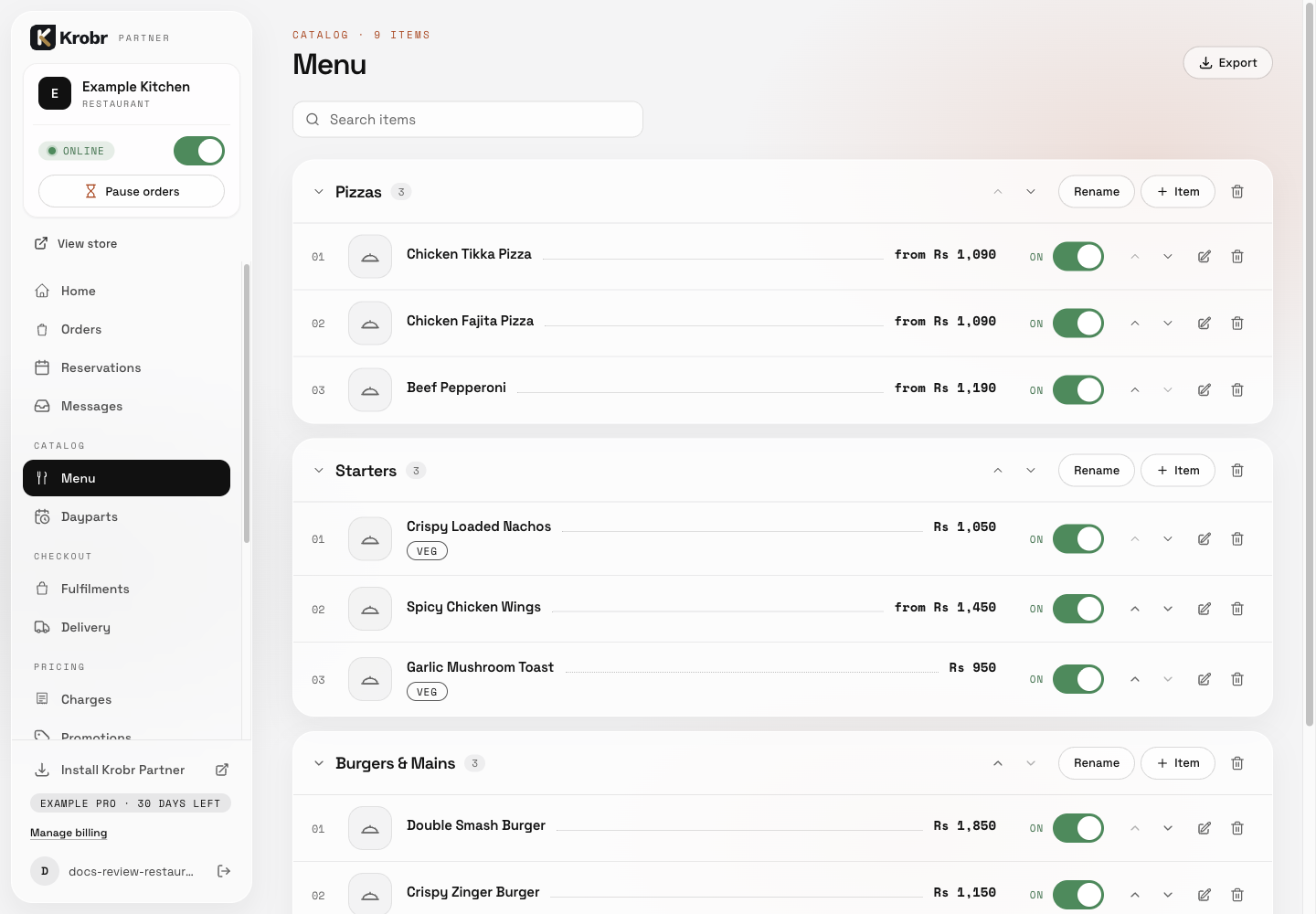
Restaurant menu ke items add, edit aur organize karein: example screen mein controls dhoondein aur upar numbered instructions follow karein. 13 October 2026 ki English misaal. Partner ke account hissay mein ab Zaban bhi hai, jo is purani sidebar tasveer mein nazar nahi aa rahi; maujooda screen ke liye qadam ba qadam hidayat follow karein.
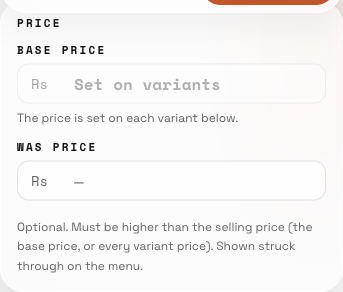
Restaurant menu ke items add, edit aur organize karein: example screen mein controls dhoondein aur upar numbered instructions follow karein.